子上排单系统使用手册
介绍
子上管理
打样模型管理
客户管理
样品单管理
添加样品单
样品单总表
样品单详情
打样任务
我的任务
各角色视角
样品单跟踪流程图
QC工作SOP
制单员操作指南(PC端)
QC操作指南(移动端)
其他通用操作
鸿蒙手机安装教程
苹果手机安装教程
本文档使用 MrDoc 发布
-
+
首页
QC操作指南(移动端)
QC主要负责在生产各阶段上传质量检查图片。 涉及节点: - 生产样评估报告 - 正式生产单 - 针车首件报告 - 成型首件报告 - 包装首件报告 - 最终验货报告 ------------------------------------------------------------------------ ## 1. 查看QC任务 QC可以在 **QC看板 -> 具体订单 -> 订单任务** 中查看需要处理的任务。 ### 操作步骤 1. 打开移动端系统 2. 进入 **QC看板** 3. 根据 Serial No. 搜索具体订单 4. 点击下拉查看待处理任务 5. 点击进入任务详情 示意图: 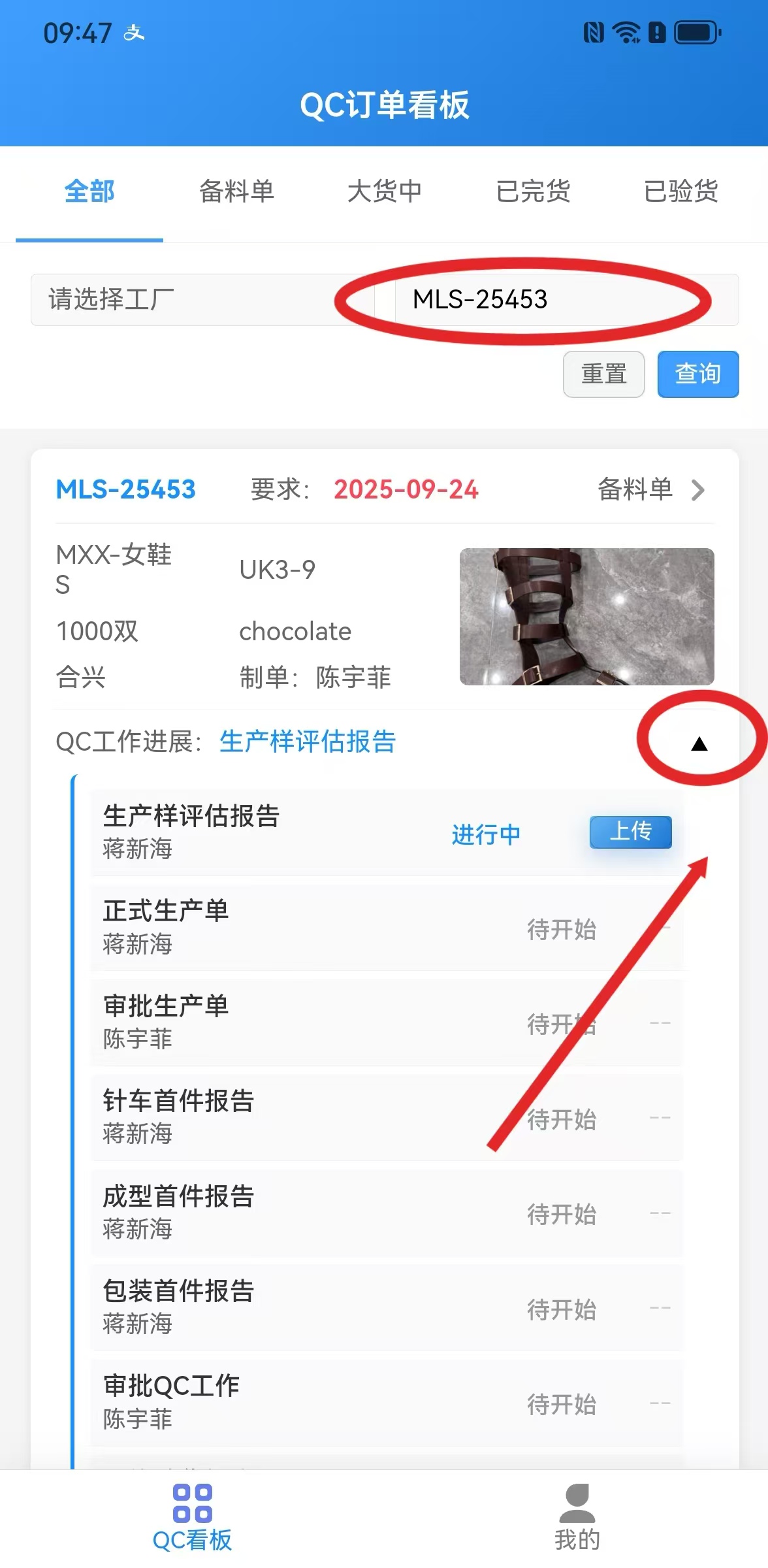 ------------------------------------------------------------------------ ## 2. 上传生产样评估报告 ### 操作步骤 1. 打开 **生产样评估报告** 2. 点击**上传**,上传现场图片(支持 拍照 或 从手机相册中选择图片) 3. 点击 **提交** 示意图: 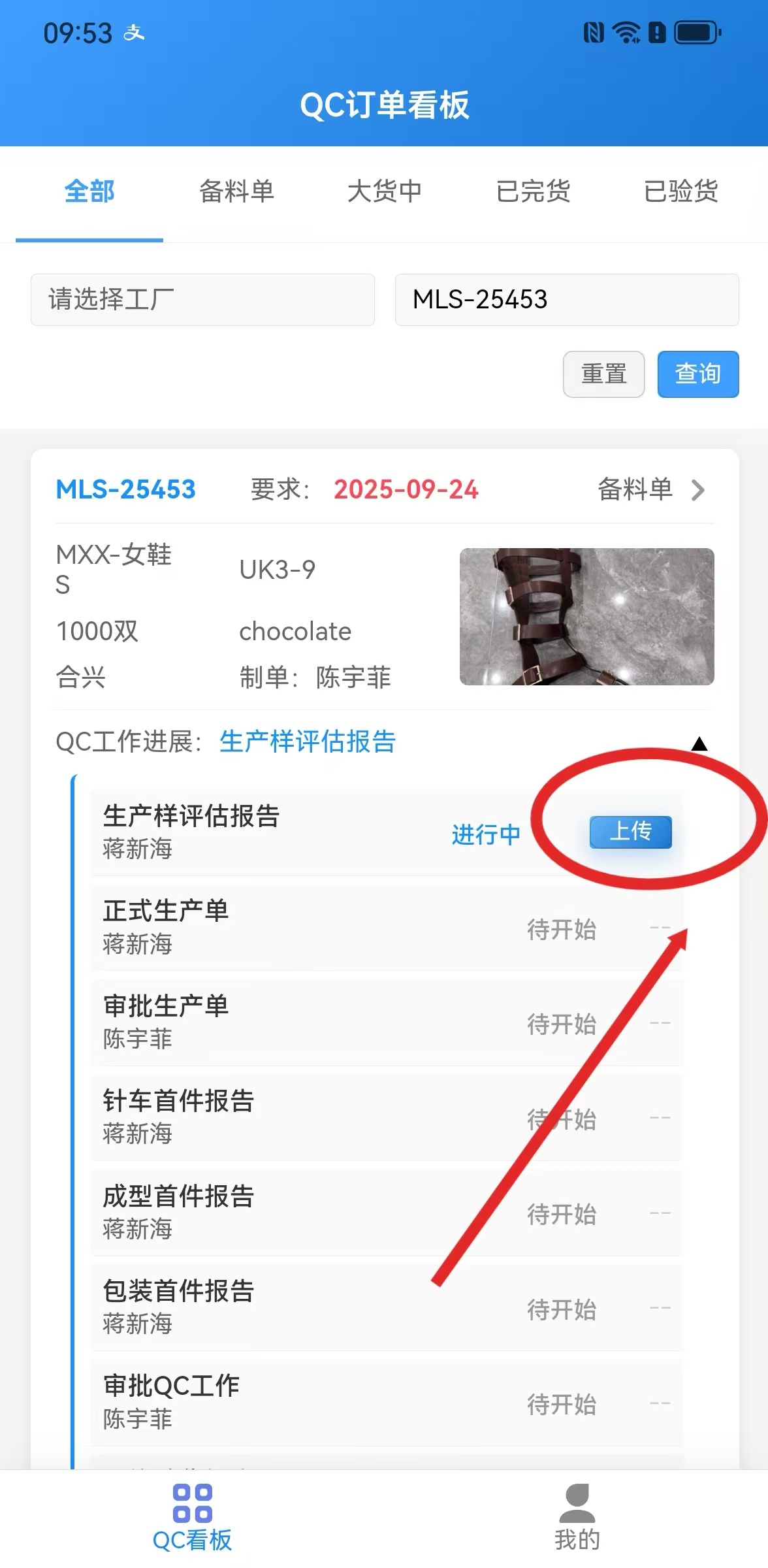 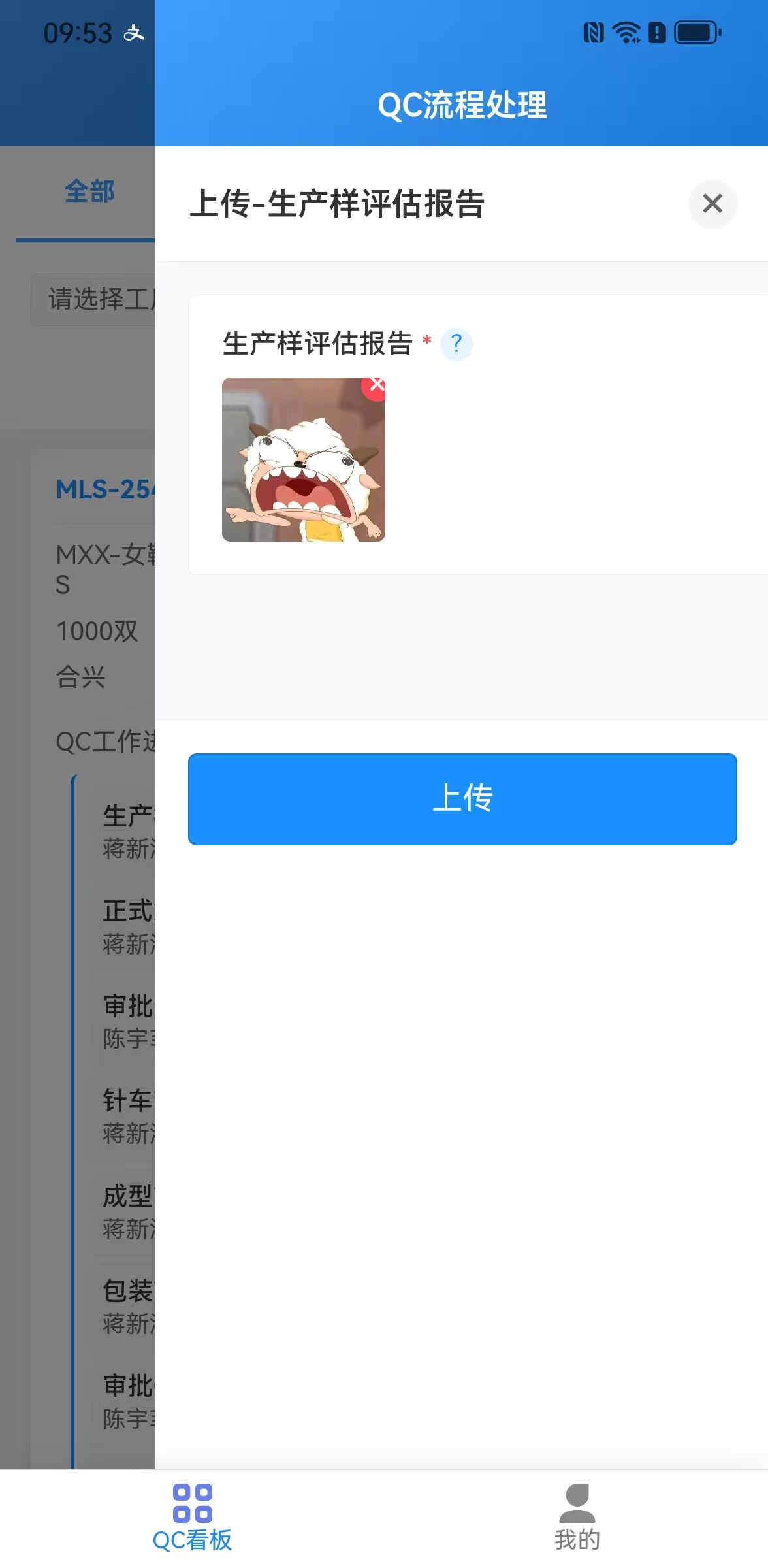 ------------------------------------------------------------------------ ## 3. 上传正式生产单 ### 操作步骤 1. 打开 **正式生产单** 2. 上传生产单图片 3. 点击 **提交** 示意图: 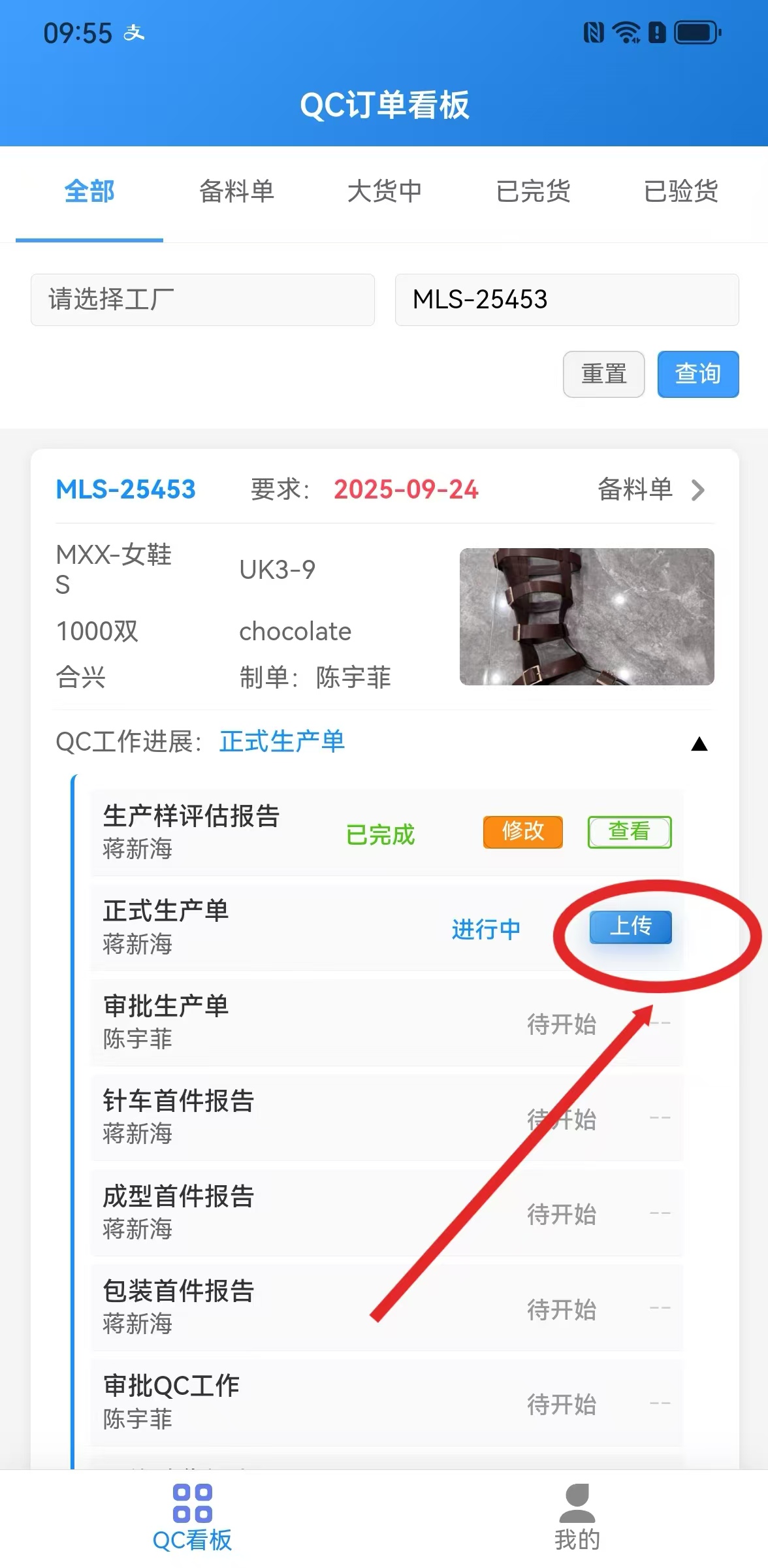 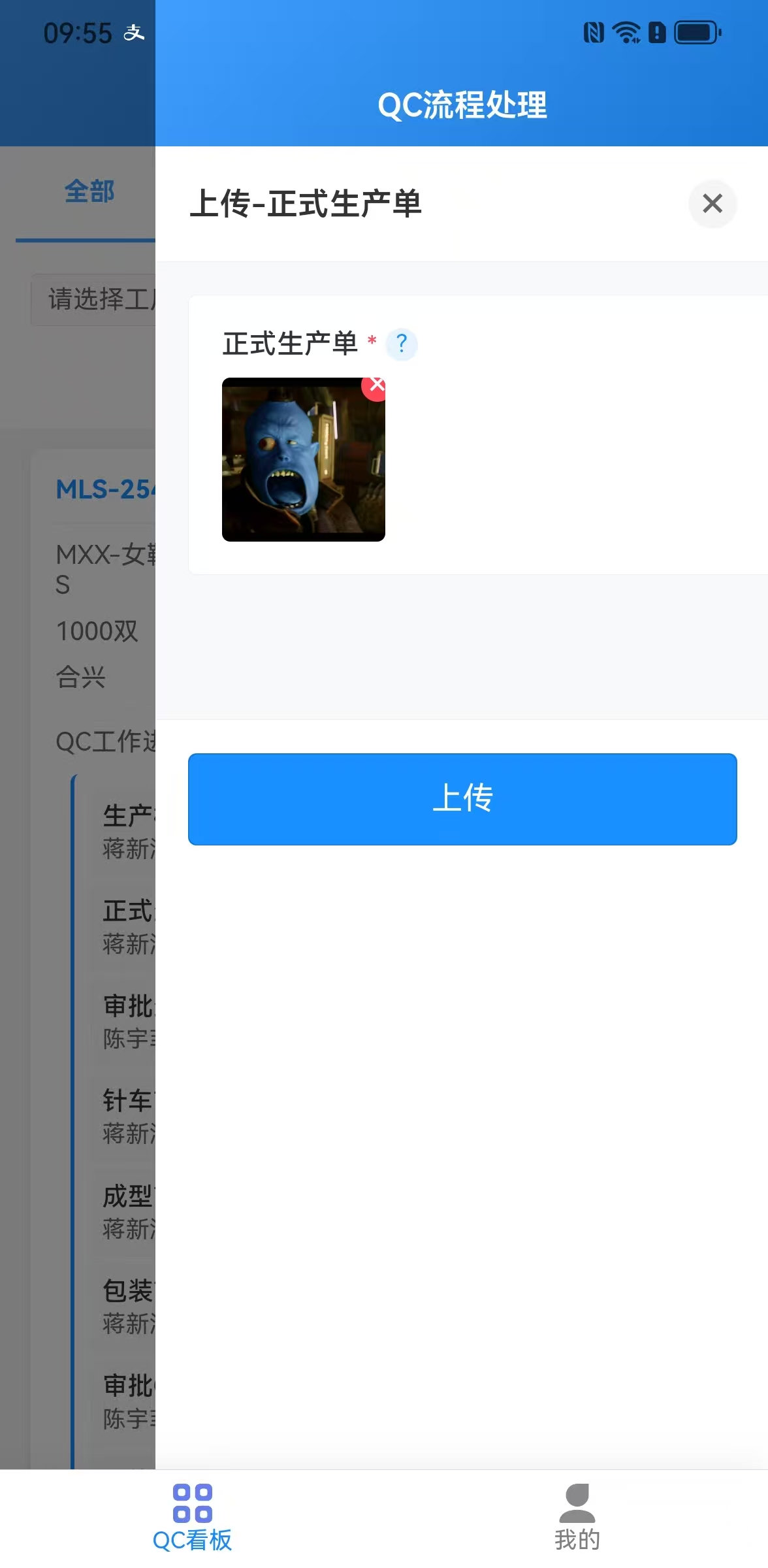 ------------------------------------------------------------------------ ## 4. 上传针车首件报告 ### 操作步骤 1. 打开 **针车首件报告** 2. 上传现场图片 3. 点击 **提交** 示意图: 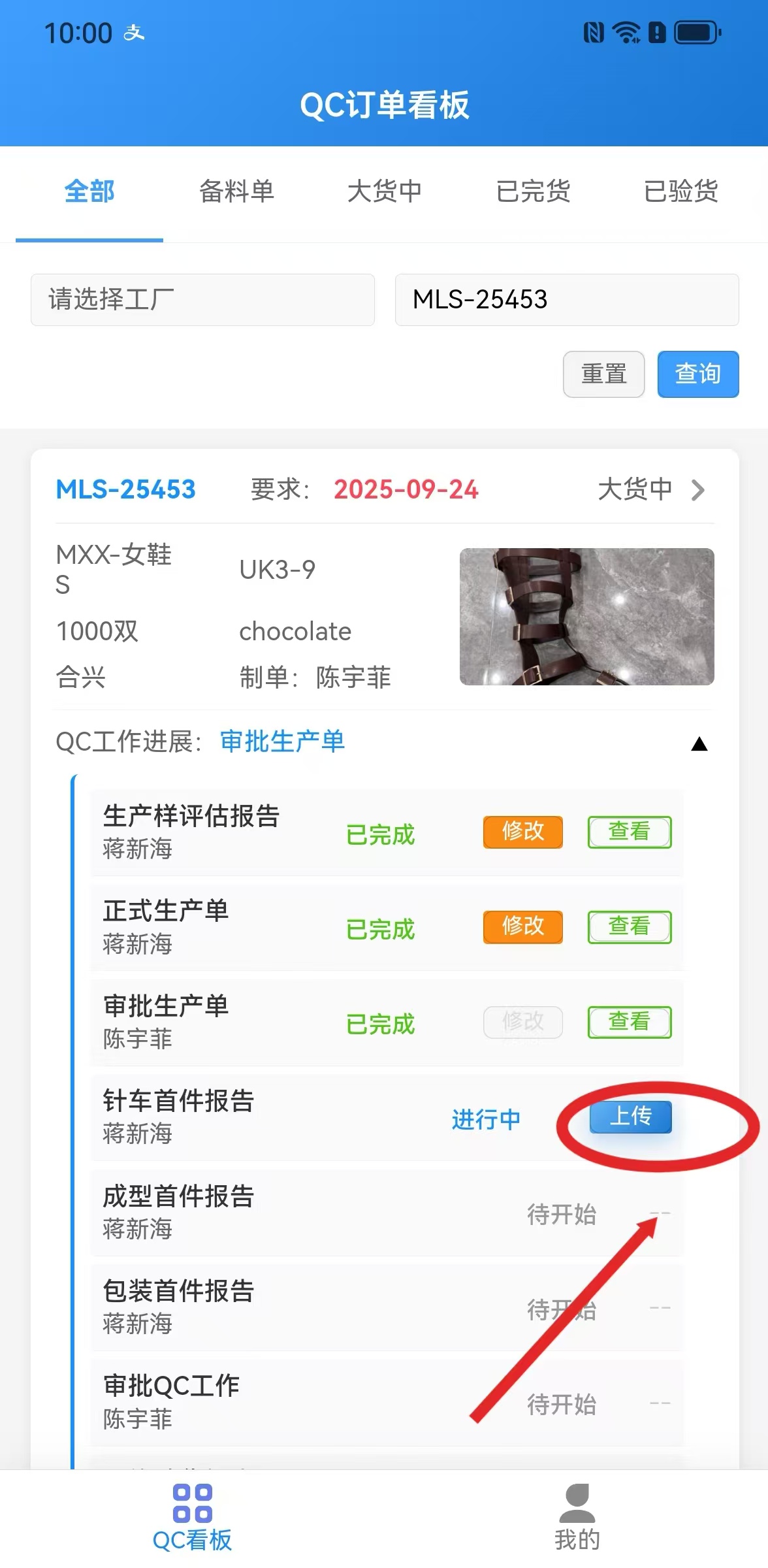 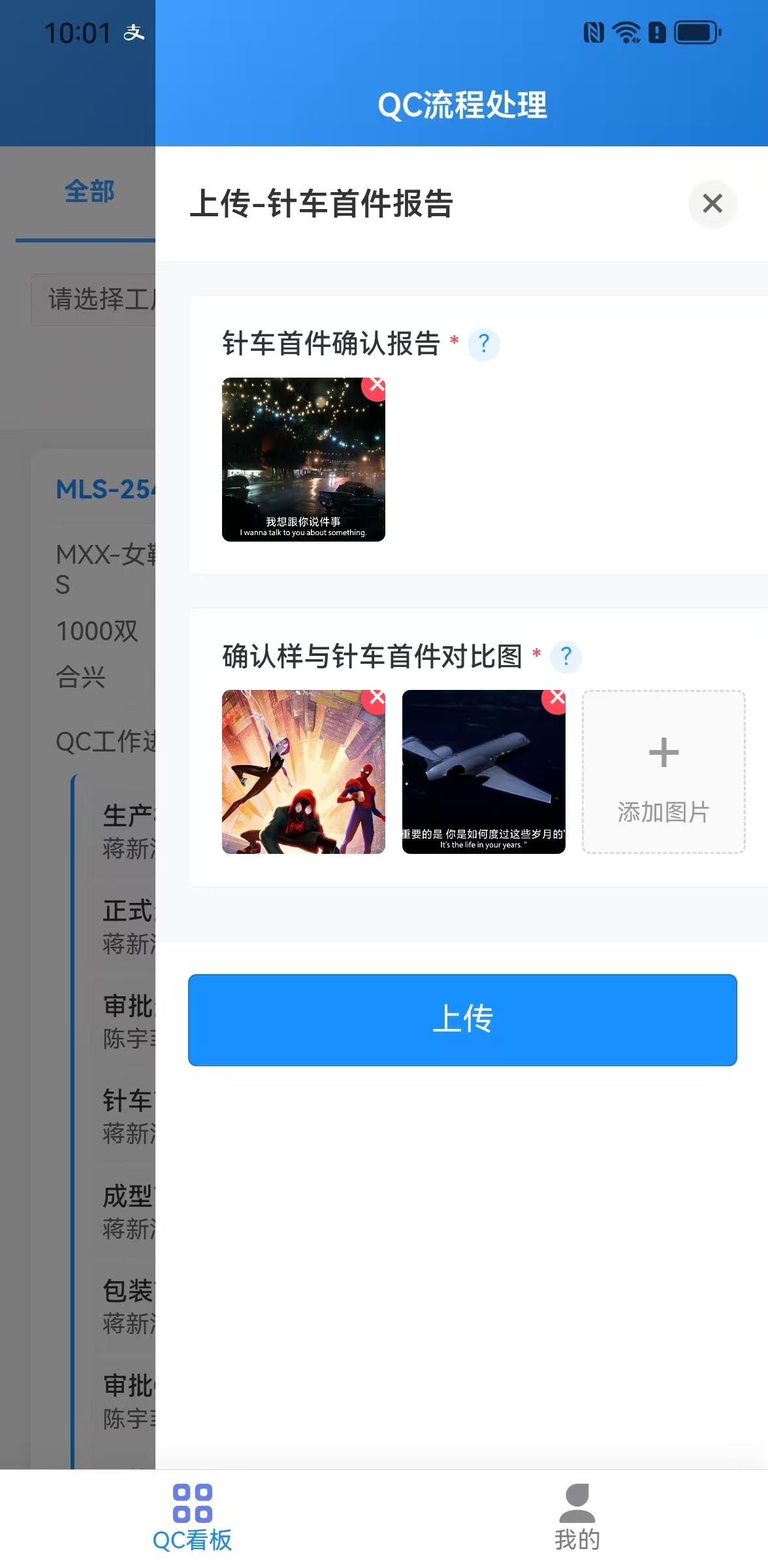 ------------------------------------------------------------------------ ## 5. 上传成型首件报告 ### 操作步骤 1. 打开 **成型首件报告** 2. 上传现场图片 3. 点击 **提交** 示意图: 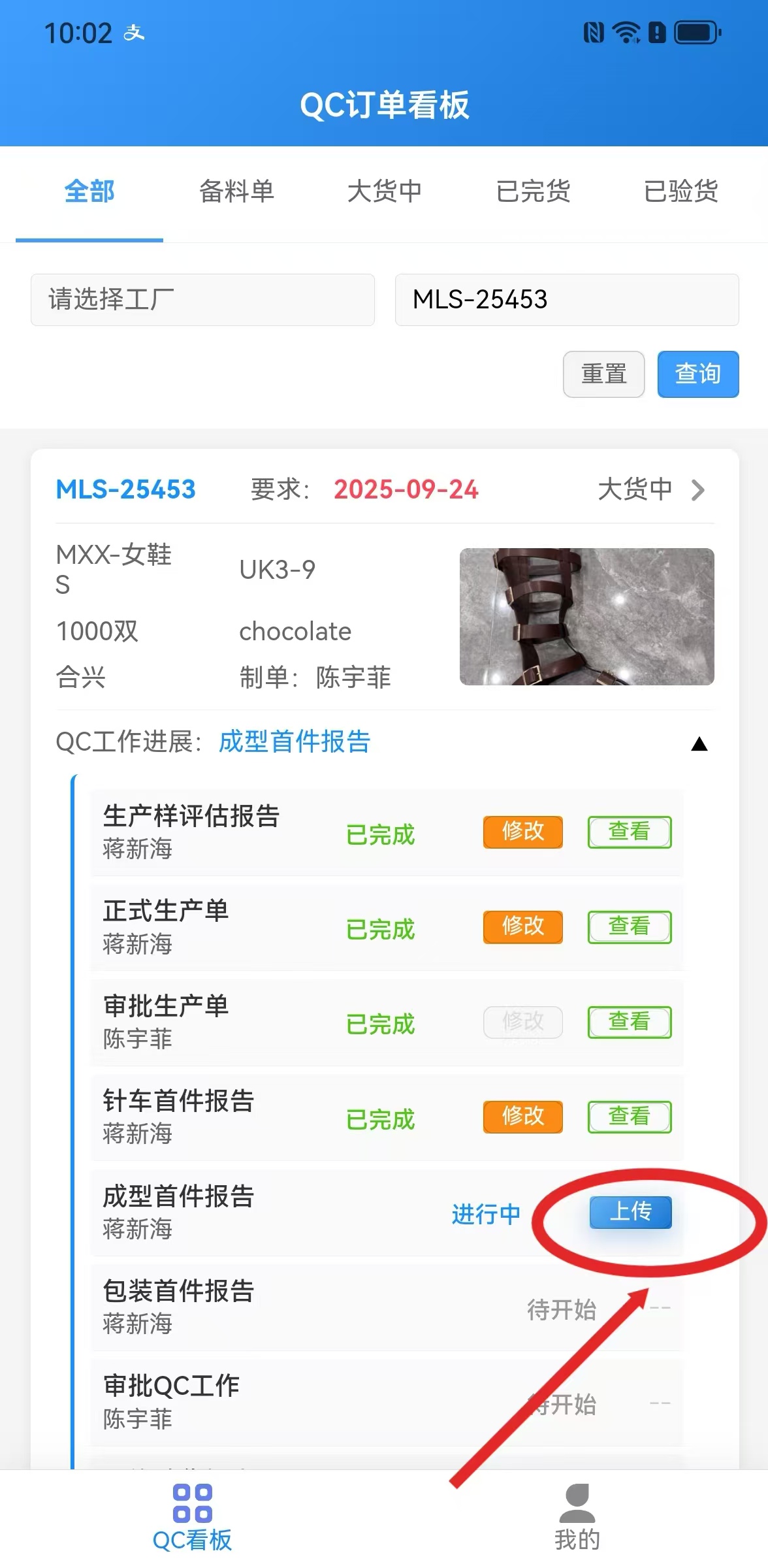 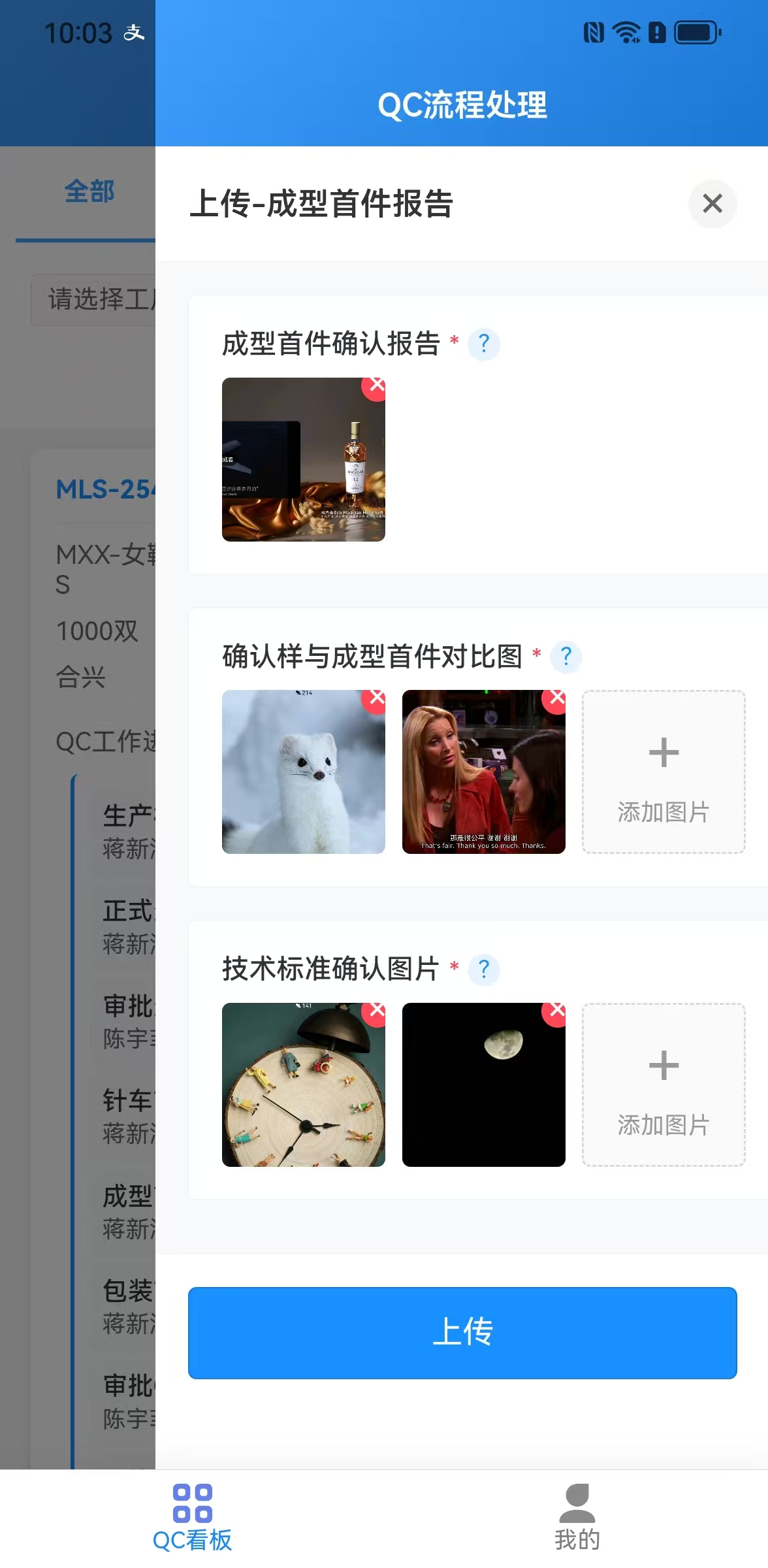 ------------------------------------------------------------------------ ## 6. 上传包装首件报告 ### 操作步骤 1. 打开 **包装首件报告** 2. 上传现场图片 3. 点击 **提交** 示意图: 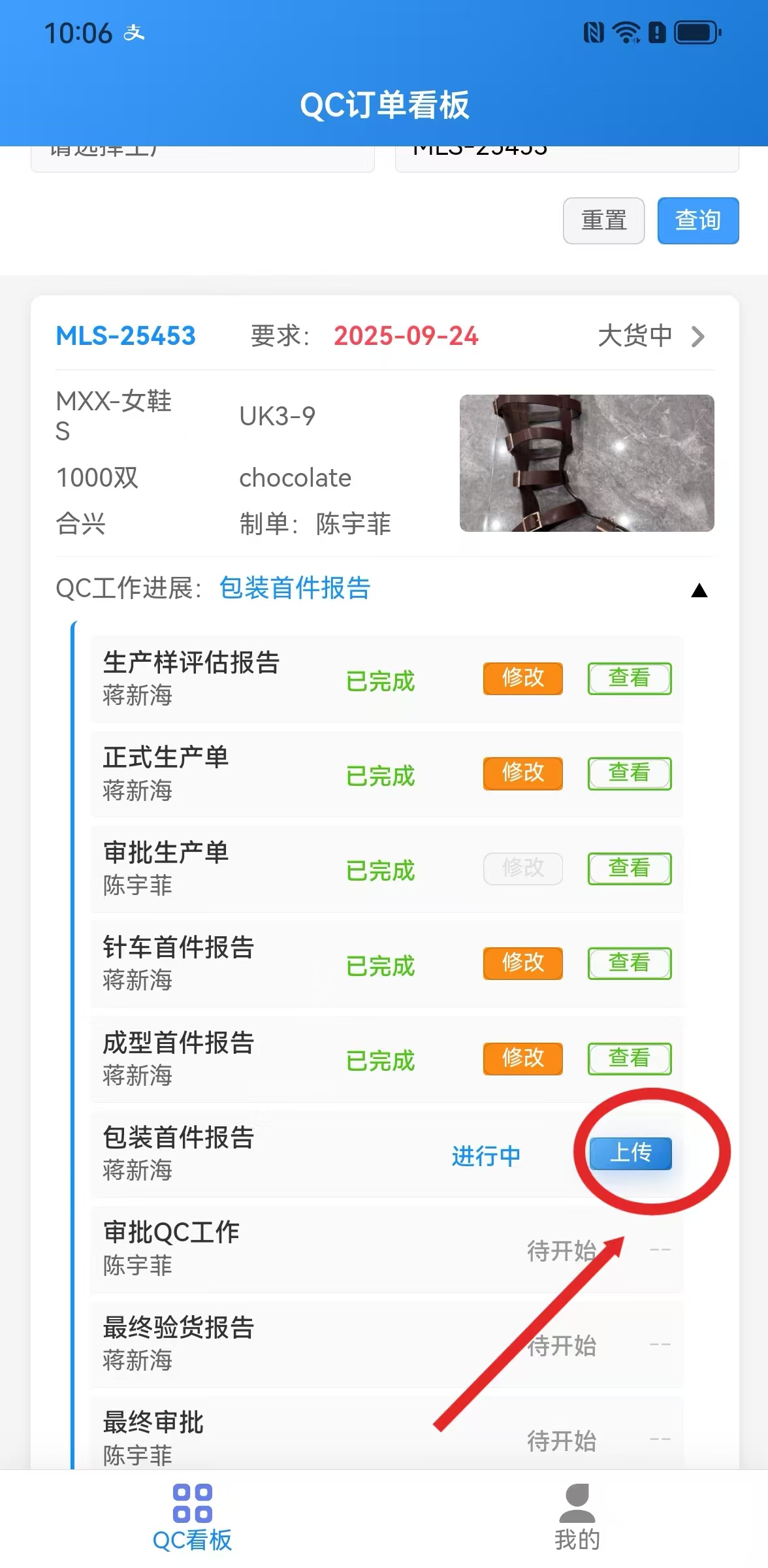 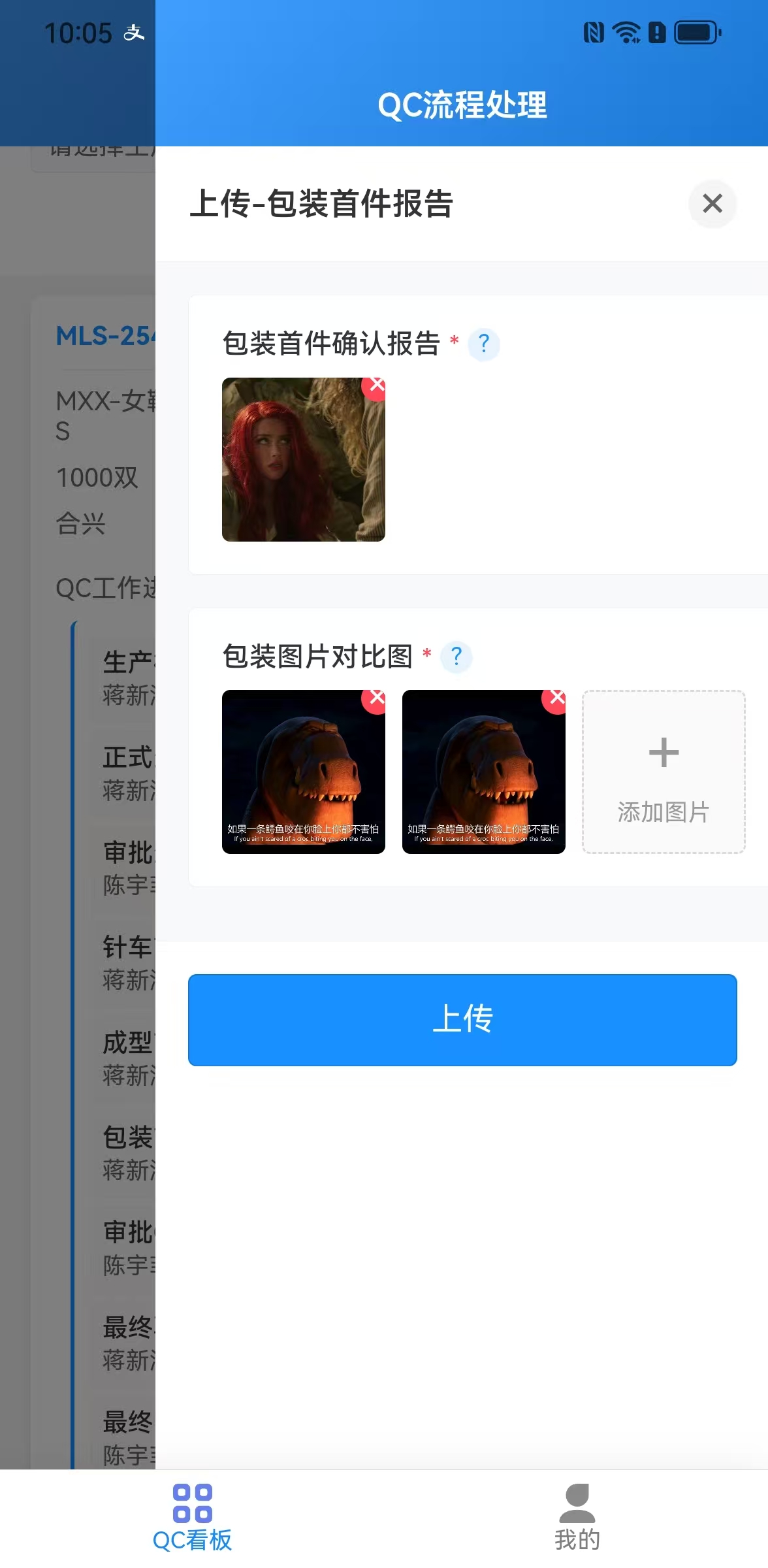 ------------------------------------------------------------------------ ## 7. 上传最终验货报告 ### 操作步骤 1. 打开 **最终验货报告** 2. 上传验货图片 3. 点击 **提交** 示意图: 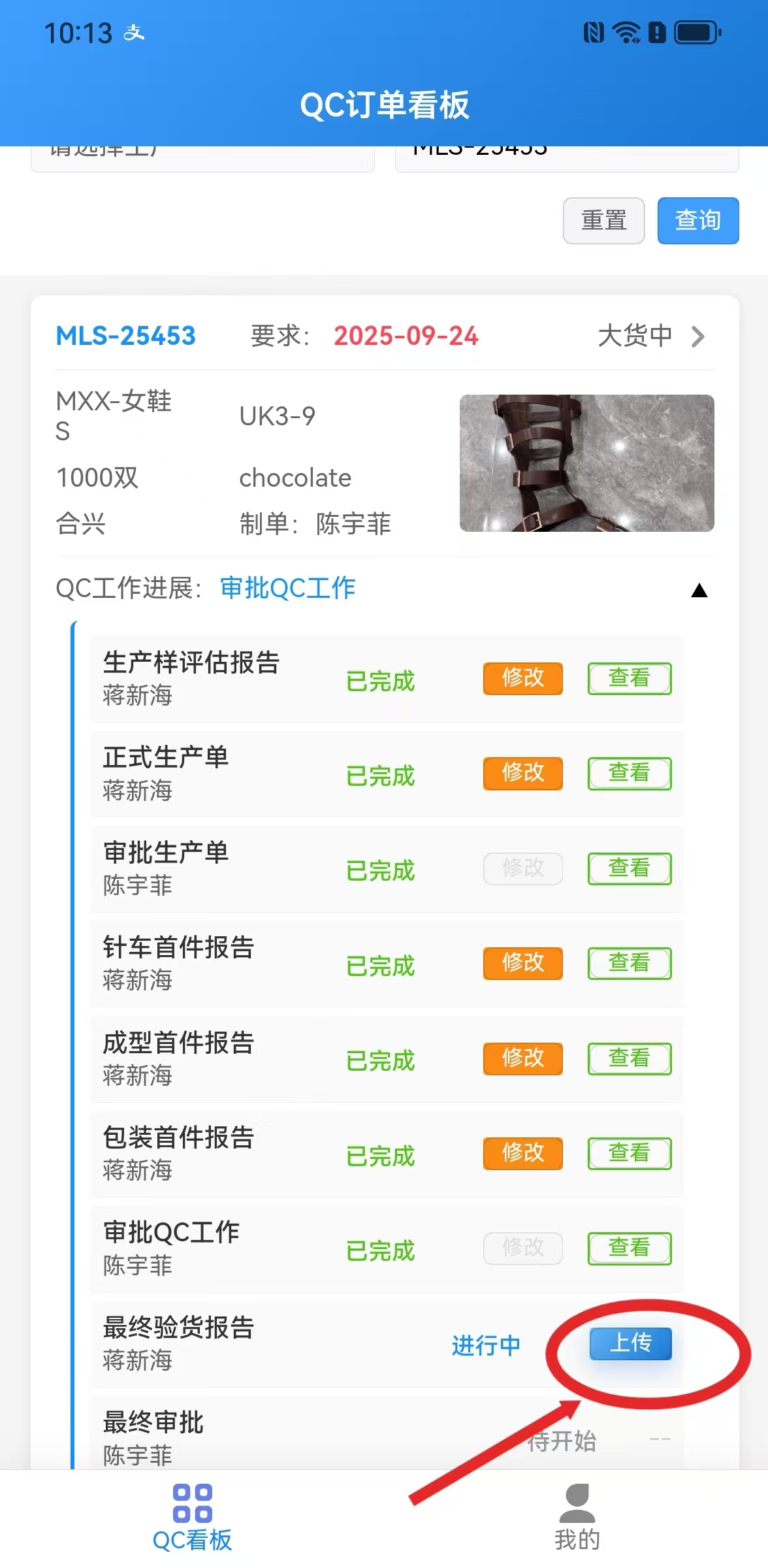 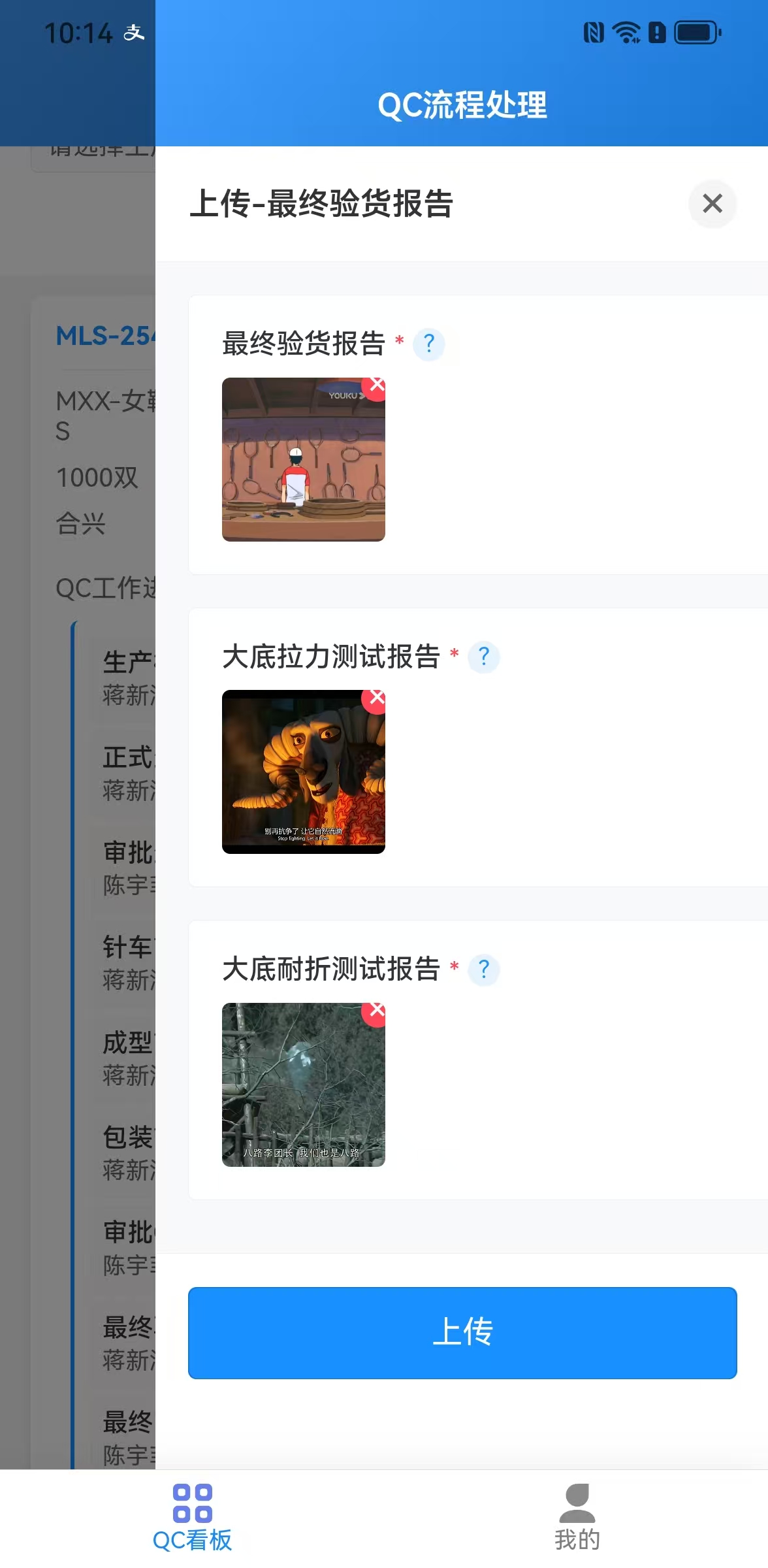
seesun
2026年3月16日 10:15
转发文档
收藏文档
上一篇
下一篇
手机扫码
复制链接
手机扫一扫转发分享
复制链接
Markdown文件
分享
链接
类型
密码
更新密码