子上排单系统使用手册
介绍
子上管理
打样模型管理
客户管理
样品单管理
添加样品单
样品单总表
样品单详情
打样任务
我的任务
各角色视角
样品单跟踪流程图
QC工作SOP
制单员操作指南(PC端)
QC操作指南(移动端)
其他通用操作
鸿蒙手机安装教程
苹果手机安装教程
本文档使用 MrDoc 发布
-
+
首页
样品单总表
在样品单的总表中,我们可以看到所有正在进行中的样品单。 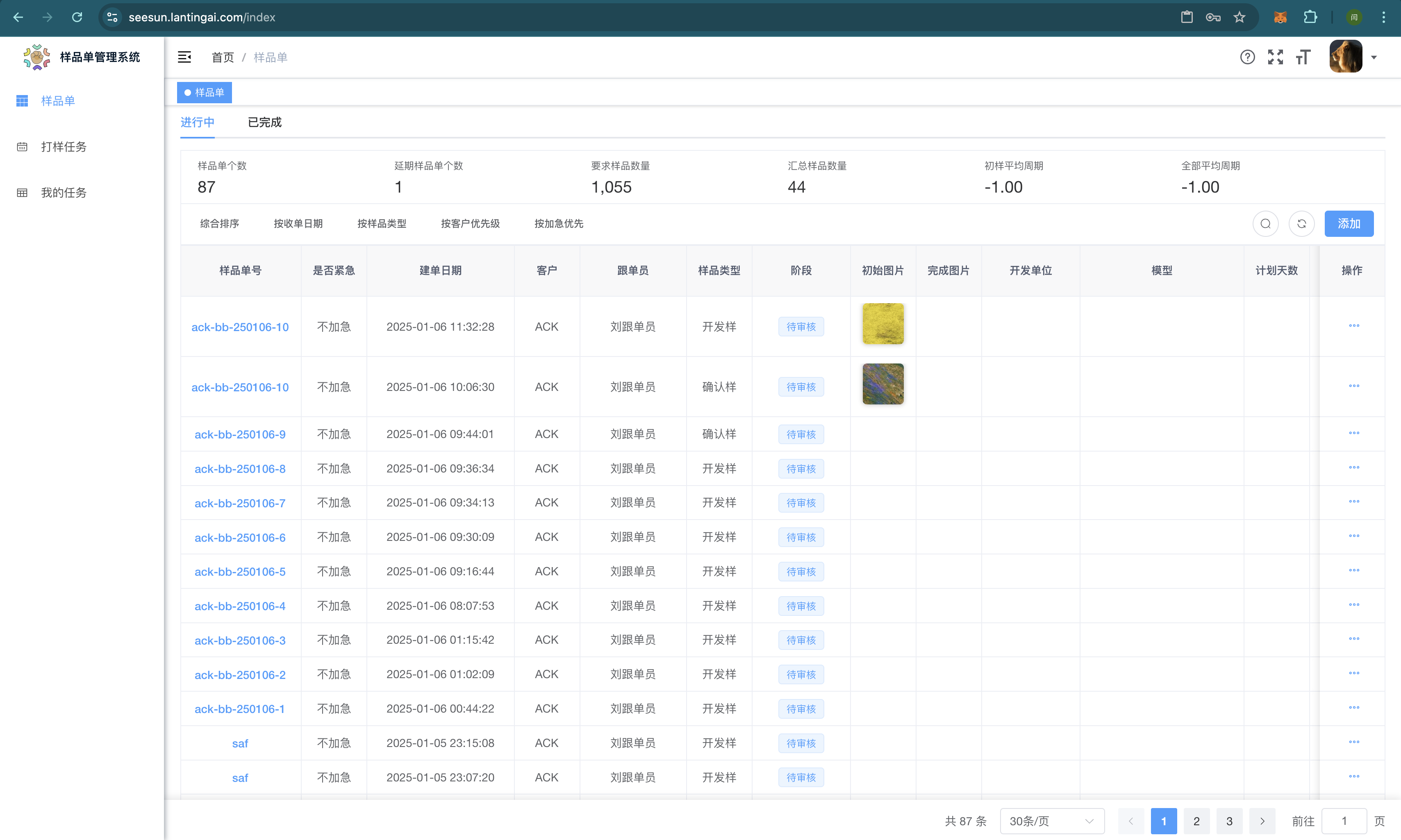 整个表格展示了每个样品单的重要信息,如“样品单号”、“客户”、“样品类型”、“初始图片”、“跟单员”等等。 在这个表格中,我们可以进行如下操作: ## 搜索 点击表格右上方的“搜索”图标,就会显示出搜索面板 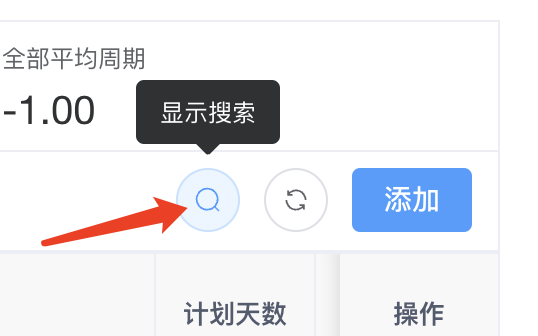 在搜索面板中,我们可以根据需要,选择相应的字段进行搜索: 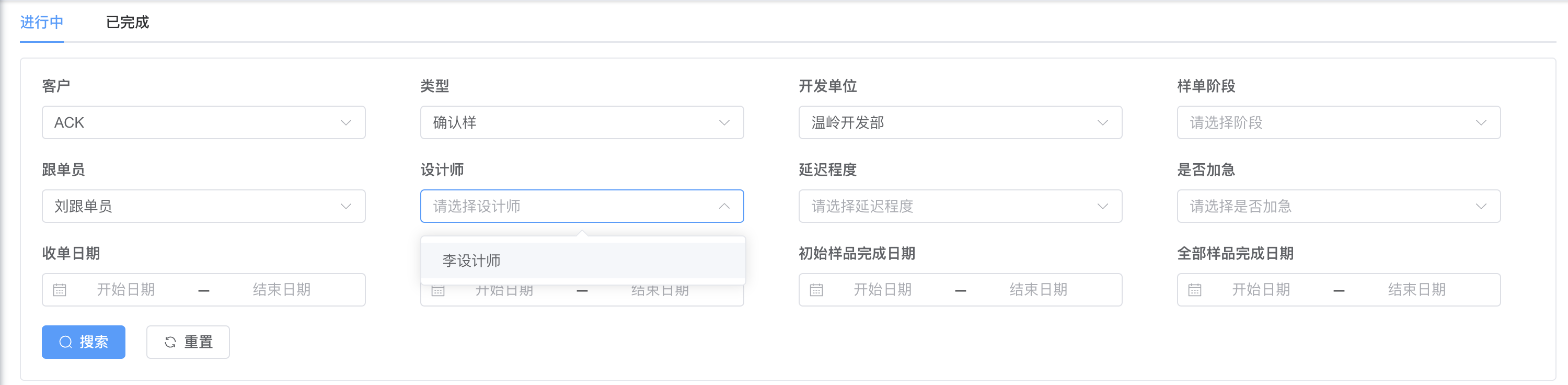 ## 排序 在表格的上方有一个排序功能区域,支持如下排序方式: 1. 按建单日期排序,最新的样品单显示在前面。这是默认试试。 2. 综合排序:按照收单日期、类型优先级、客户优先级、加急进行综合显示 3. 按收单日期:收单日期越早越靠前显示。 4. 按客户优先级:客户优先级越高越靠前显示。 5. 按加急优先:加急的样品单靠前显示。 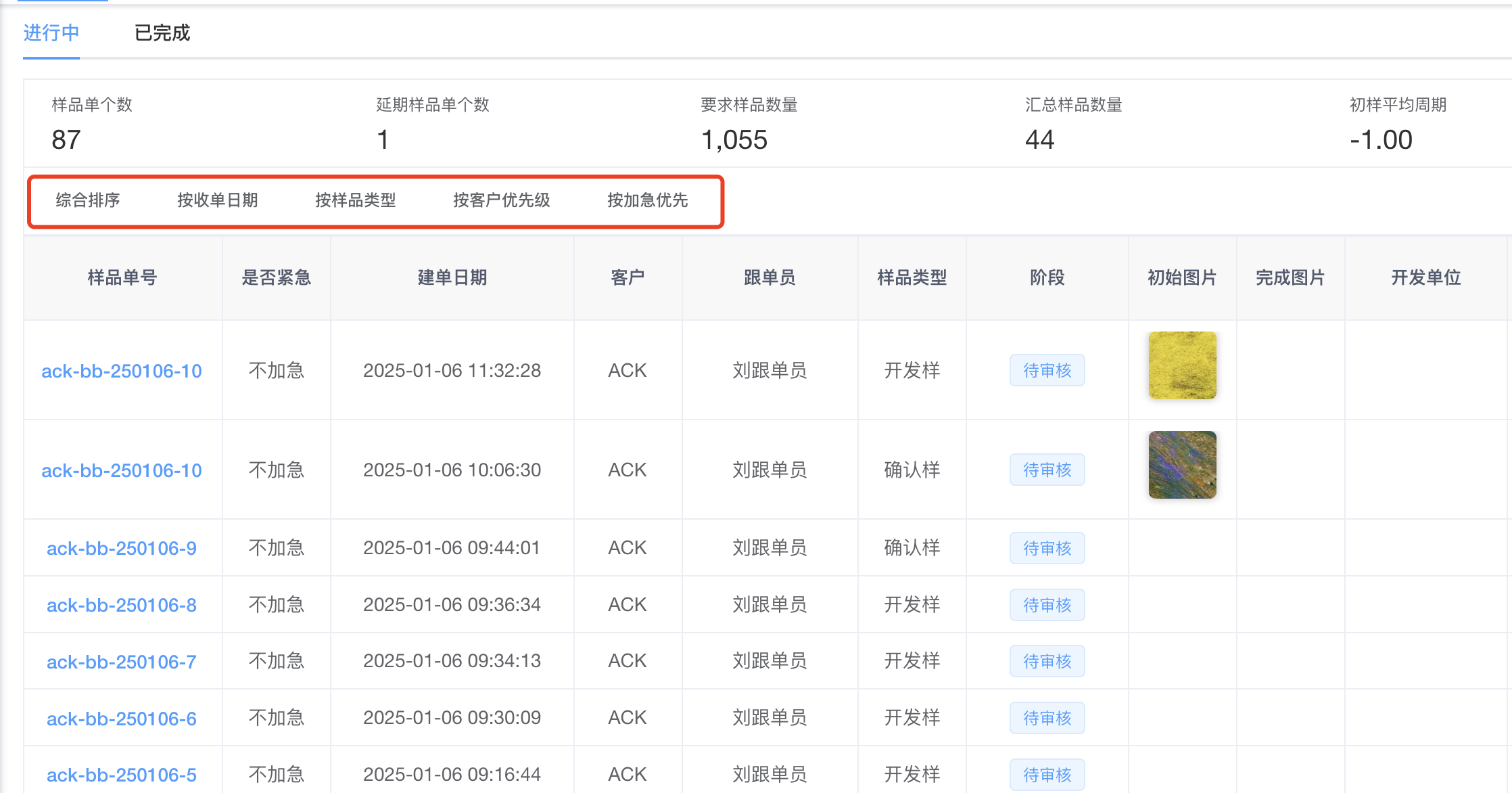 ## 统计 该区域显示了样品单的统计信息,包括: * 样品单个数 * 延期样品单个数 * 要求样品数量 * 汇总样品数量 * 初样平均周期 * 全部平均周期  ## 操作 在每一行样品单的“操作”列中,支持如下操作: * 查看:打开样品单进入详情 * 复制:复制该样品单 * 关闭:关闭该样品单,即这个样品单停止跟踪 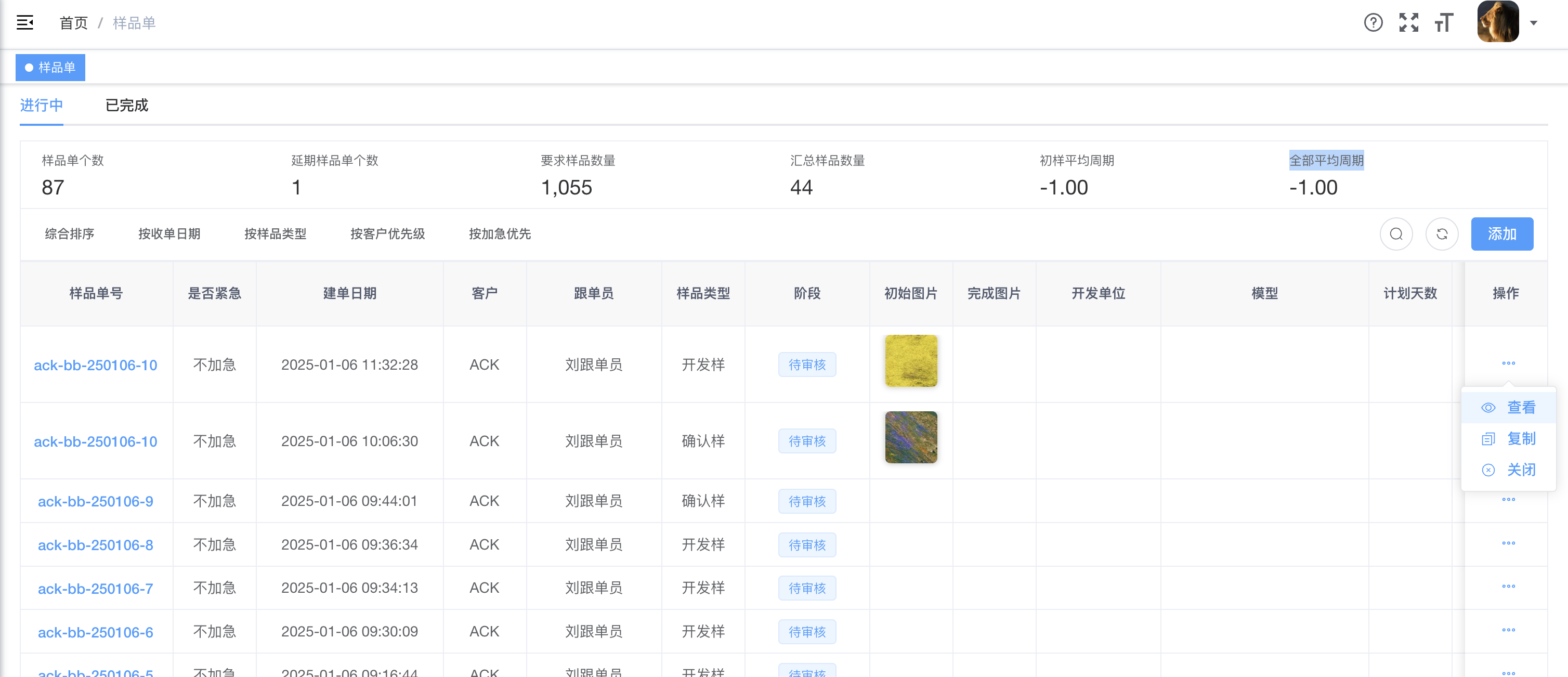 ## 进入详情 进入样品单详情有两种方式,即点击样品单号,或者点击操作中的“查看”按钮。 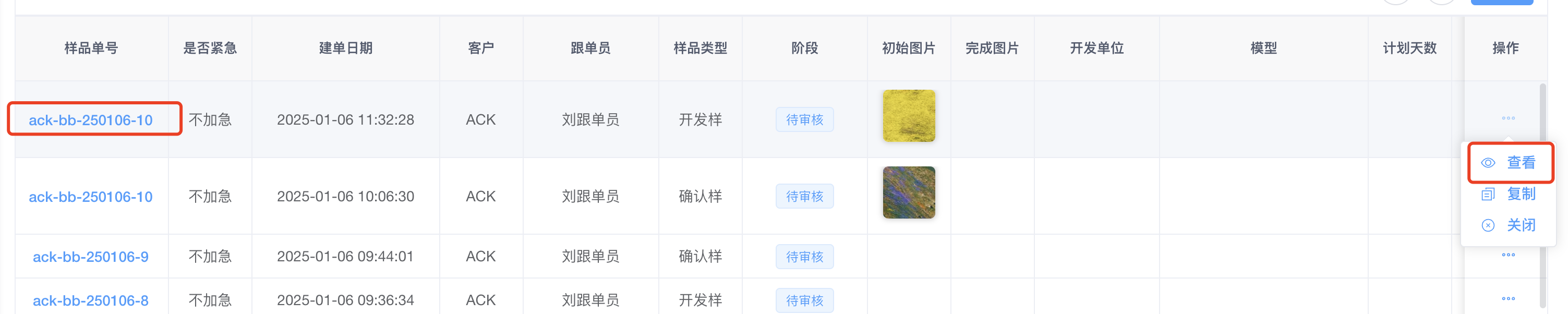
seesun
2025年1月6日 11:44
转发文档
收藏文档
上一篇
下一篇
手机扫码
复制链接
手机扫一扫转发分享
复制链接
Markdown文件
分享
链接
类型
密码
更新密码