子上排单系统使用手册
介绍
子上管理
打样模型管理
客户管理
样品单管理
添加样品单
样品单总表
样品单详情
打样任务
我的任务
各角色视角
样品单跟踪流程图
QC工作SOP
制单员操作指南(PC端)
QC操作指南(移动端)
其他通用操作
鸿蒙手机安装教程
苹果手机安装教程
本文档使用 MrDoc 发布
-
+
首页
制单员操作指南(PC端)
制单员主要负责 "创建QC任务" 以及 "审批QC工作流程"。 涉及操作: - 创建QC工作任务 - 查看QC任务 - 审批生产单 - 审批QC工作(延期处理) - 最终审批 ------------------------------------------------------------------------ ## 1. 创建QC工作任务 当制单员下载生产单时,系统会自动创建该订单的QC工作流程。 ### 操作步骤 1. 打开 **订单看板 → 大货看板** 2. 找到需要操作的订单 3. 点击 **下载生产单** 4. 下载以下任意一种文件 - 备料单 - 正式生产单 系统将自动: - 创建QC工作流程 - 生成QC任务节点 - 向相关负责人发送通知 示意图: 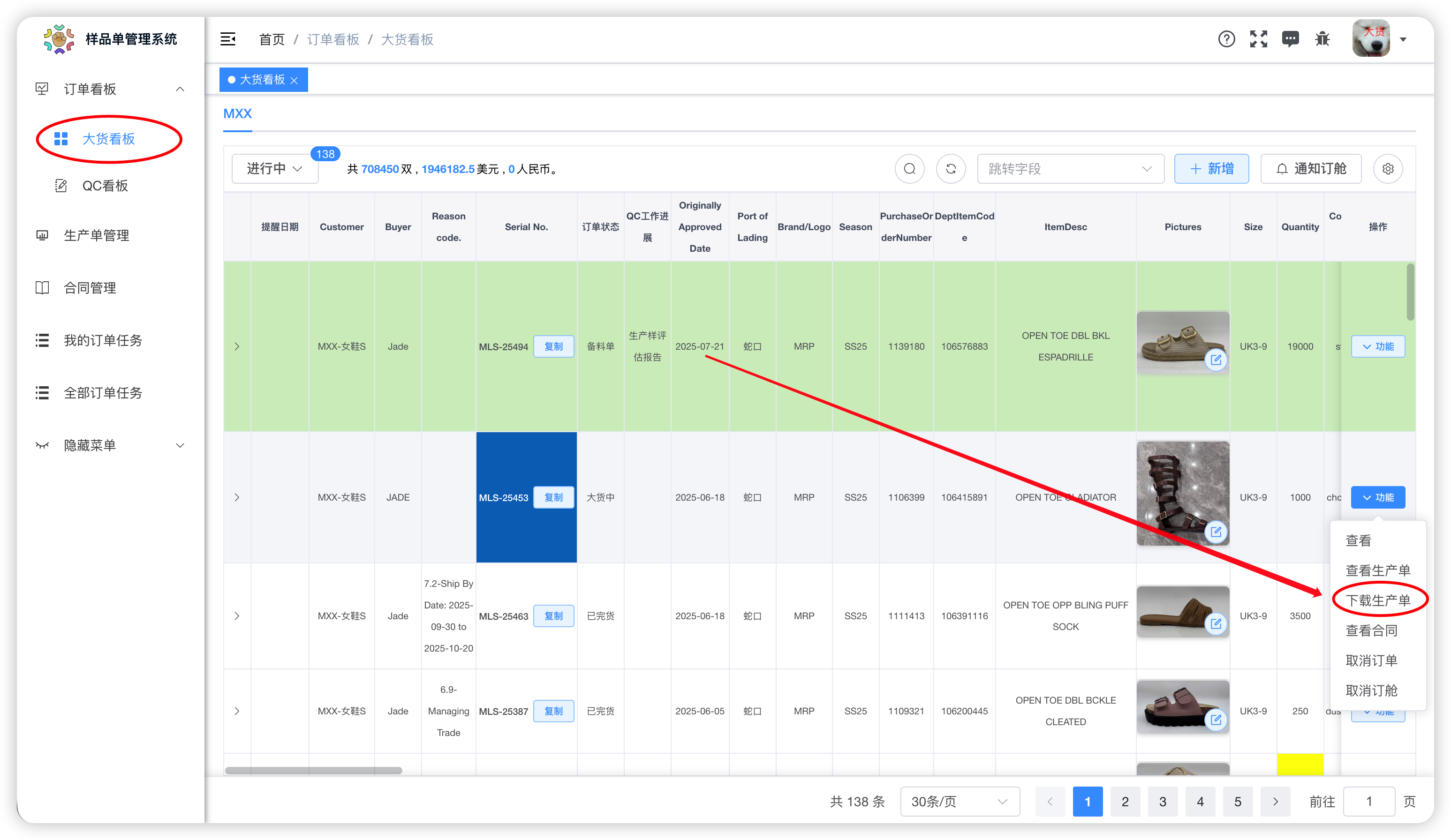 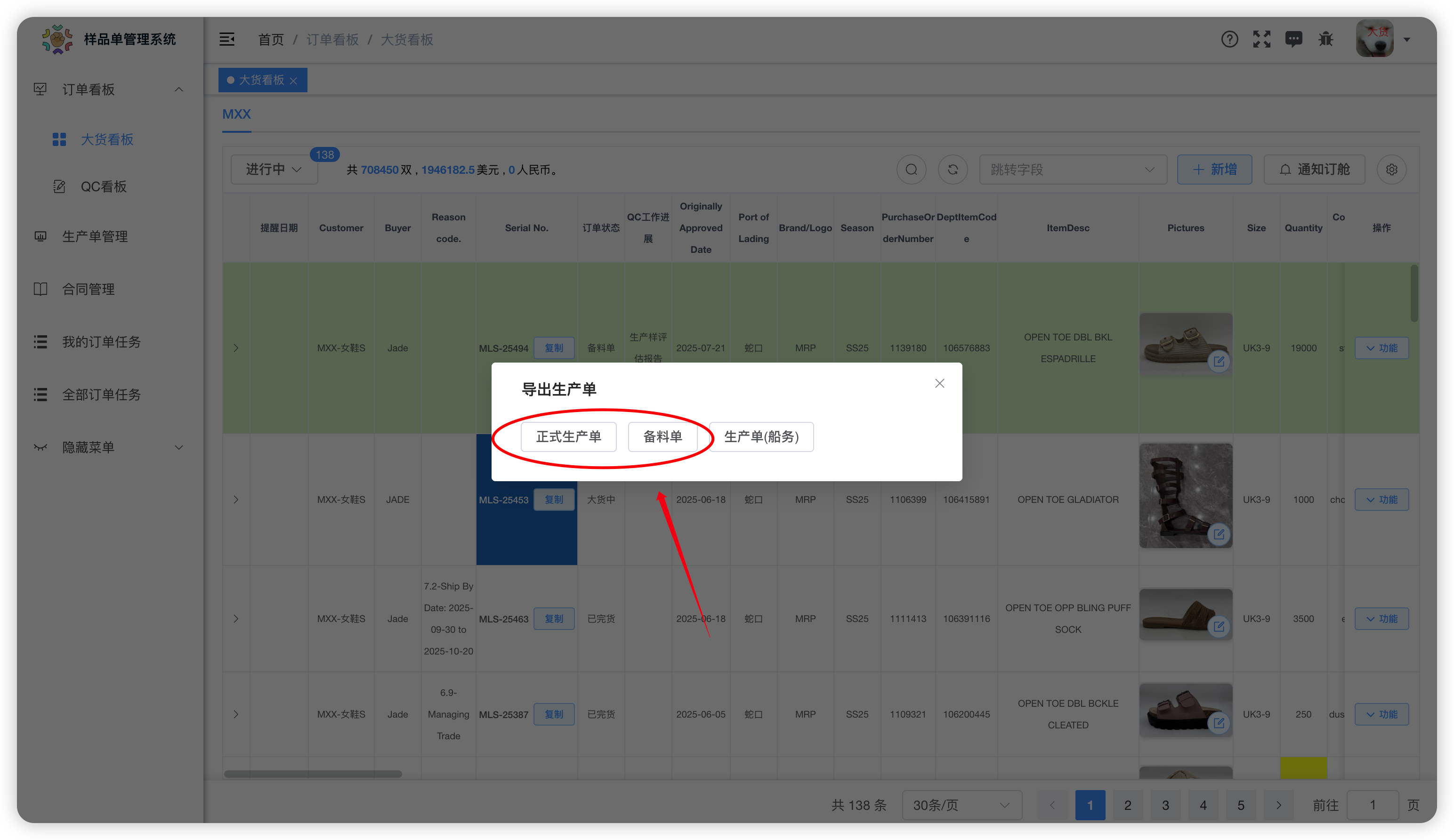 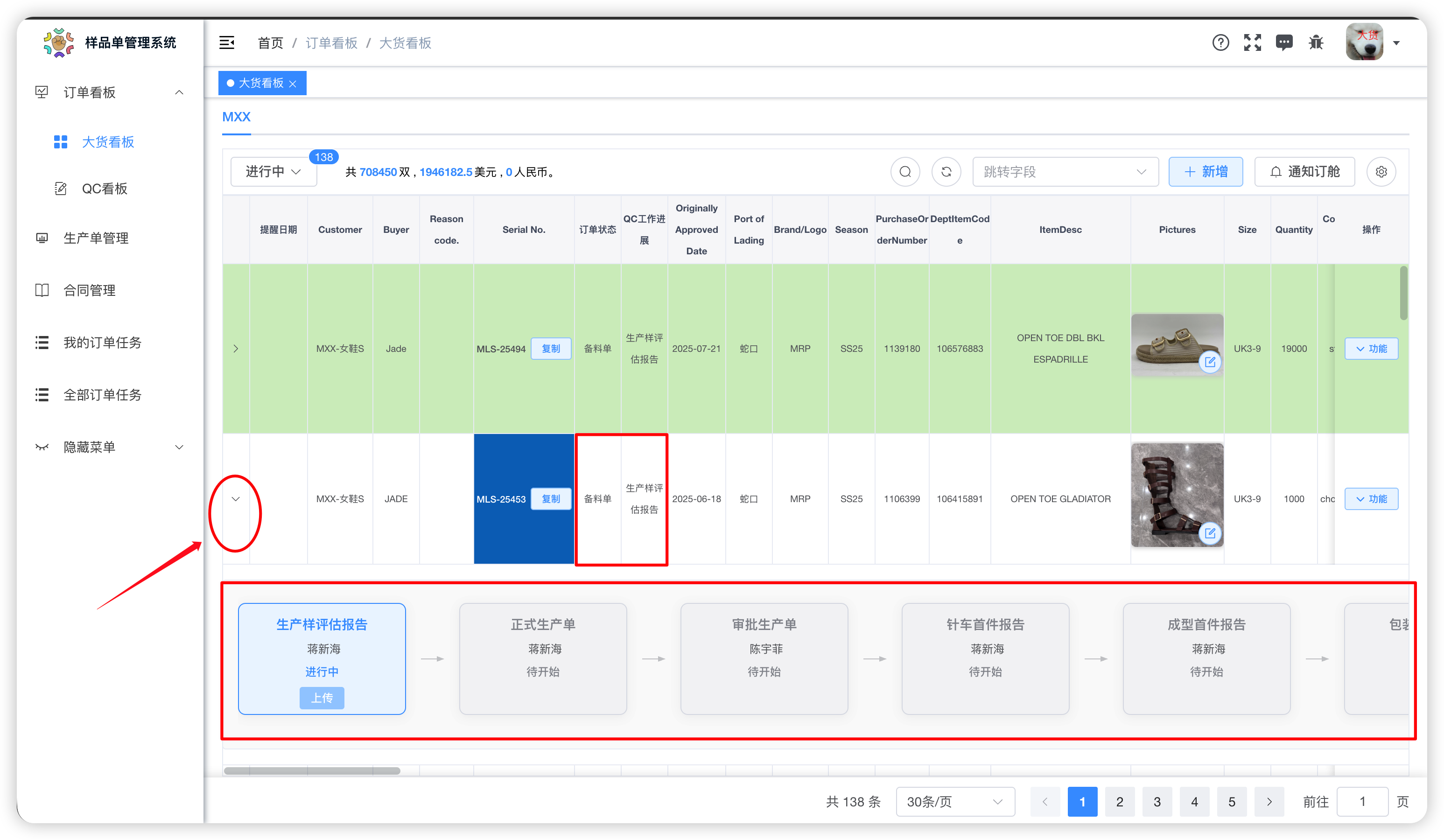 ------------------------------------------------------------------------ ## 2. 查看QC任务 制单员可以在以下位置查看QC任务: - 我的订单任务 - 订单看板 → 大货看板 ### 操作步骤 1. 打开 **我的订单任务** 2. 找到需要处理的任务 3. 点击进入任务详情 示意图: 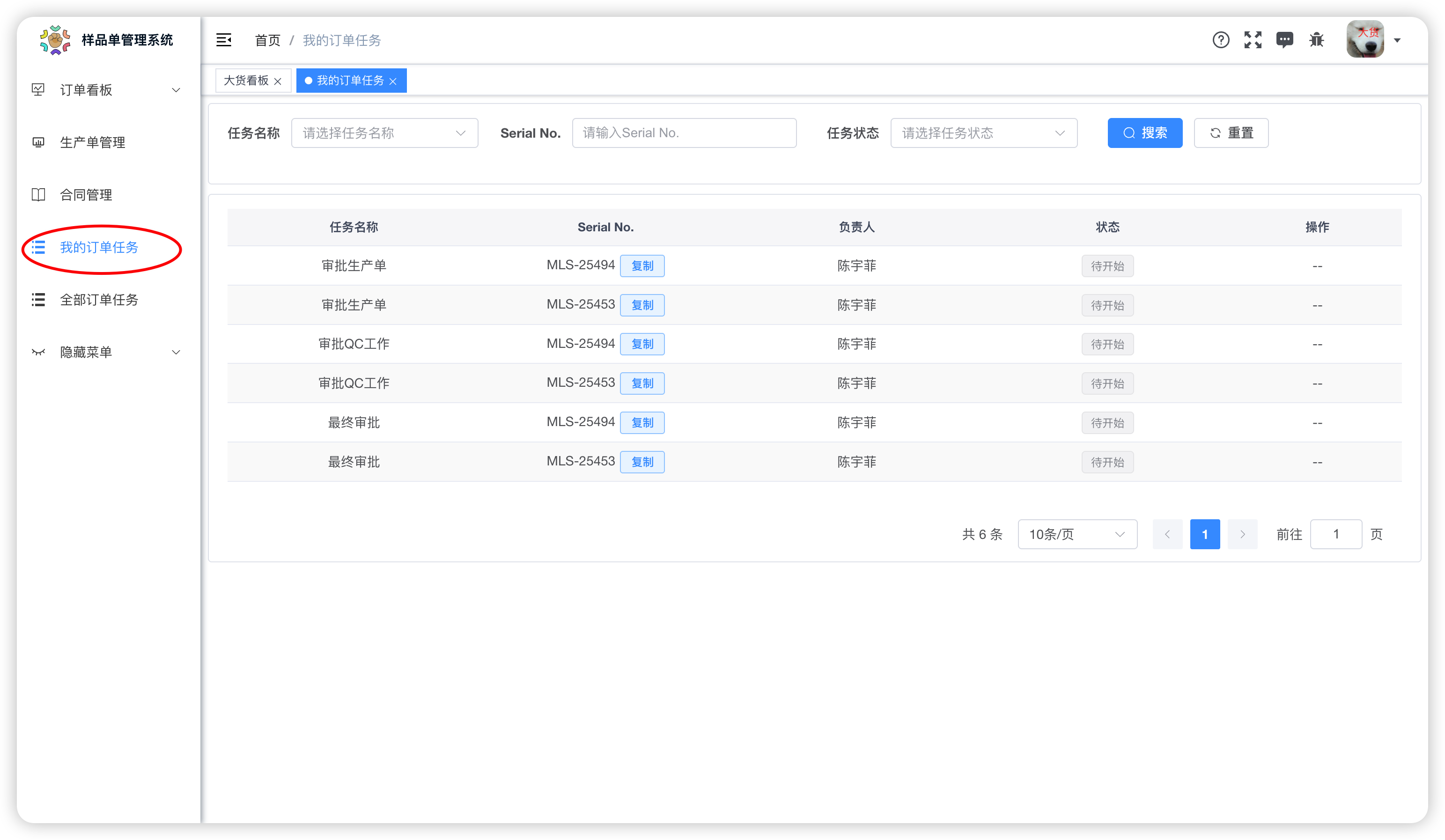  ------------------------------------------------------------------------ ## 3. 审批生产单 当QC上传正式生产单后,制单员需要进行审批。 ### 操作步骤 1. 打开 **我的订单任务** 2. 点击任务 **审批生产单** 3. 查看QC上传的图片 4. 选择审批结果:通过 / 驳回 5. 填写审批说明 6. 点击 **提交审批** 示意图: 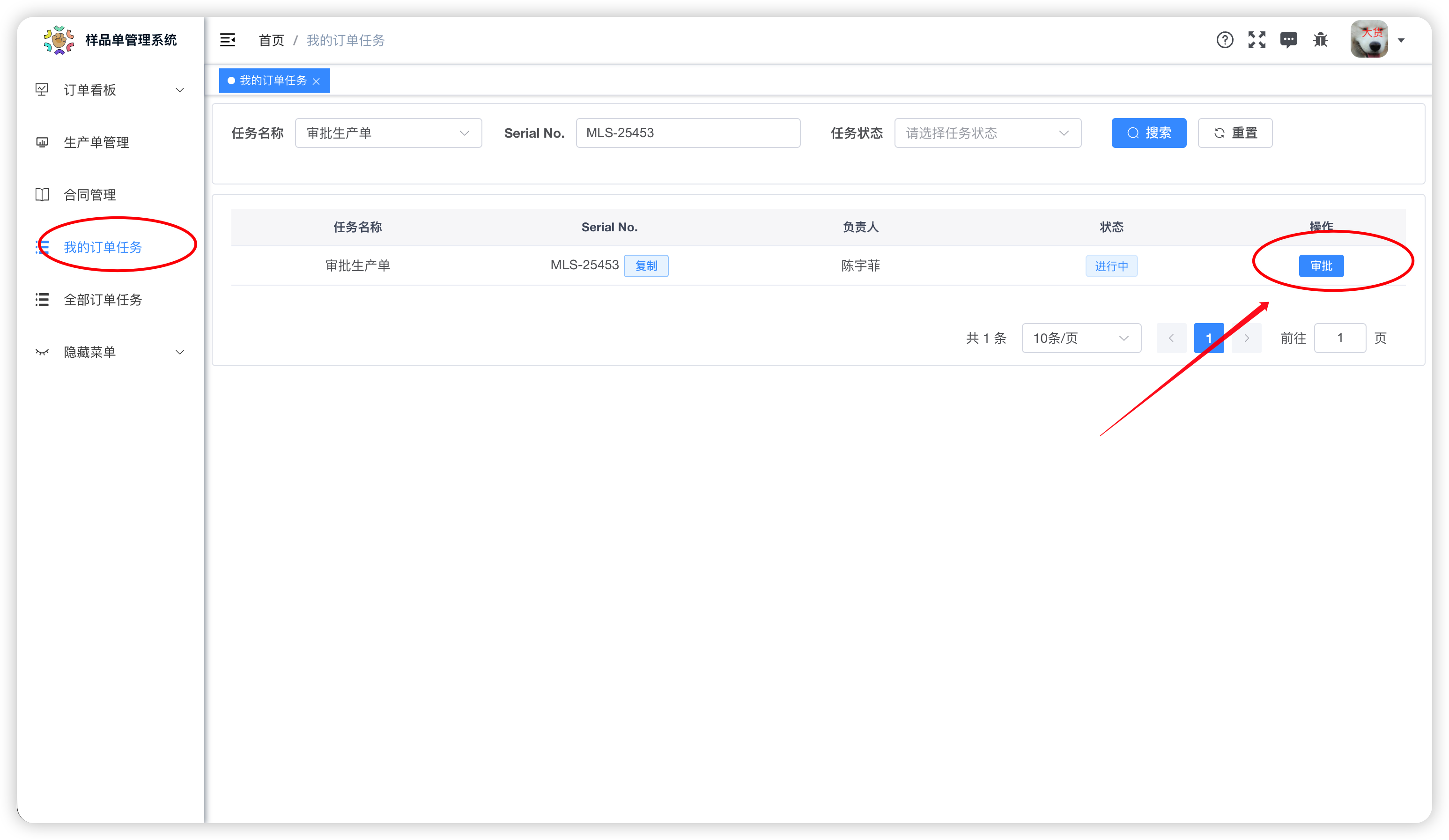 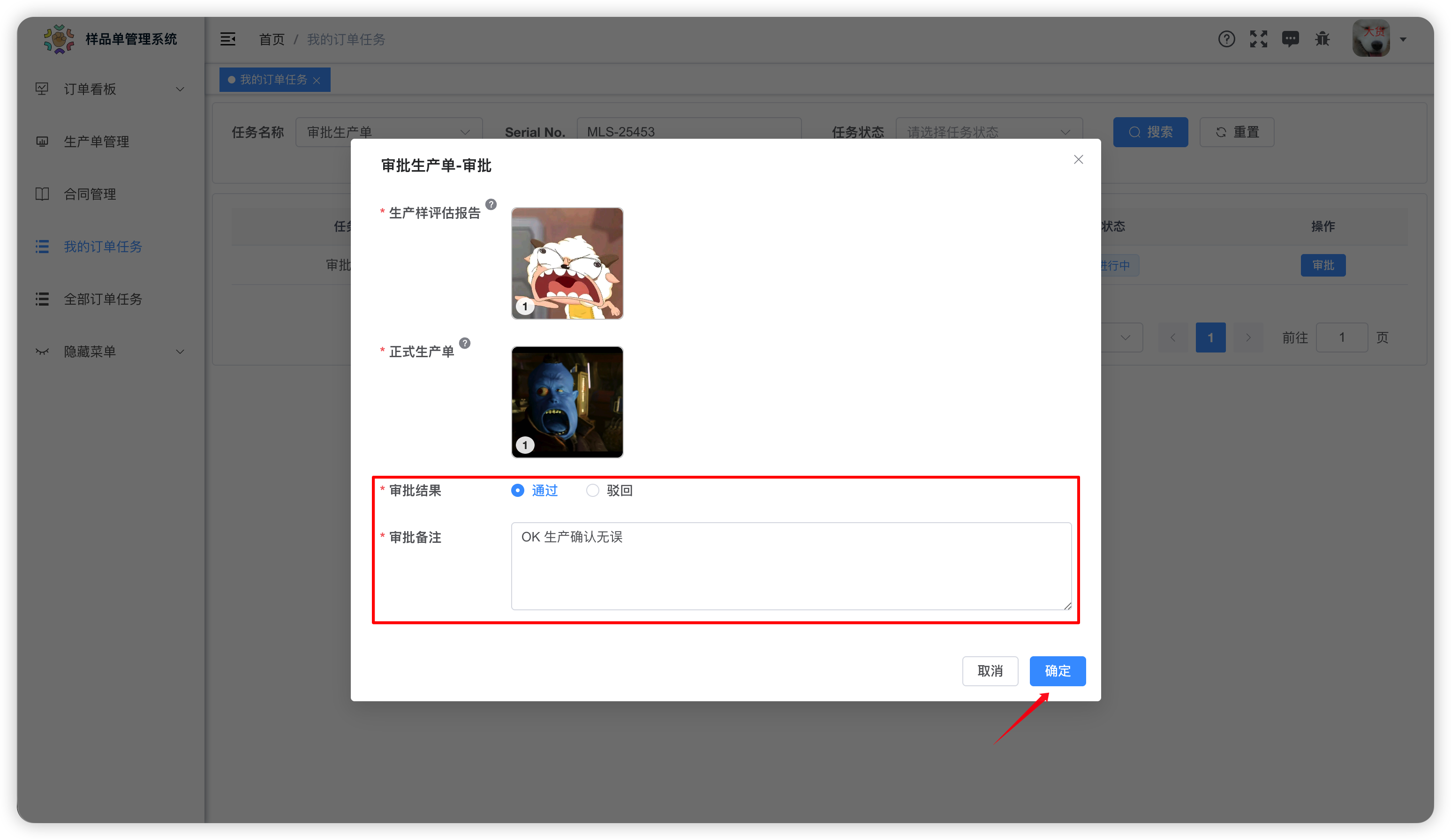 ------------------------------------------------------------------------ ## 4. 审批QC工作(延期处理) 当流程进入 **审批QC工作** 节点时,系统会自动检测订单是否延期。 ### 延期计算规则 延期天数 = 当前日期 - 生产单要求完货日期 如果: 延期天数 > 0 制单员必须填写: - 延期原因类别 - 延期具体原因 ### 延期原因类别 - 工厂原因 - 技术原因 - 业务原因 - 无异常原因 示意图: - 订单看板 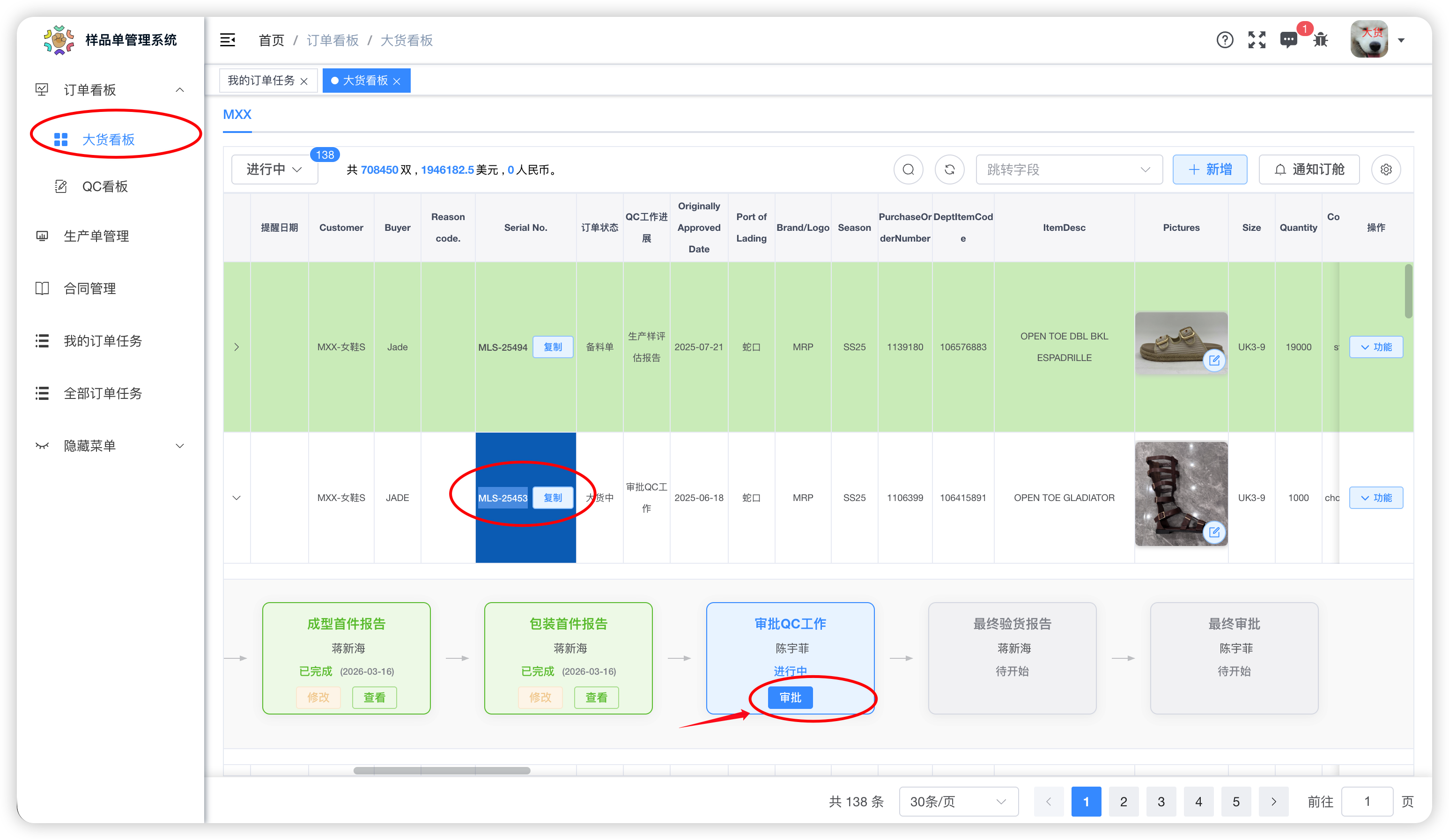 - 通知 -> 订单任务 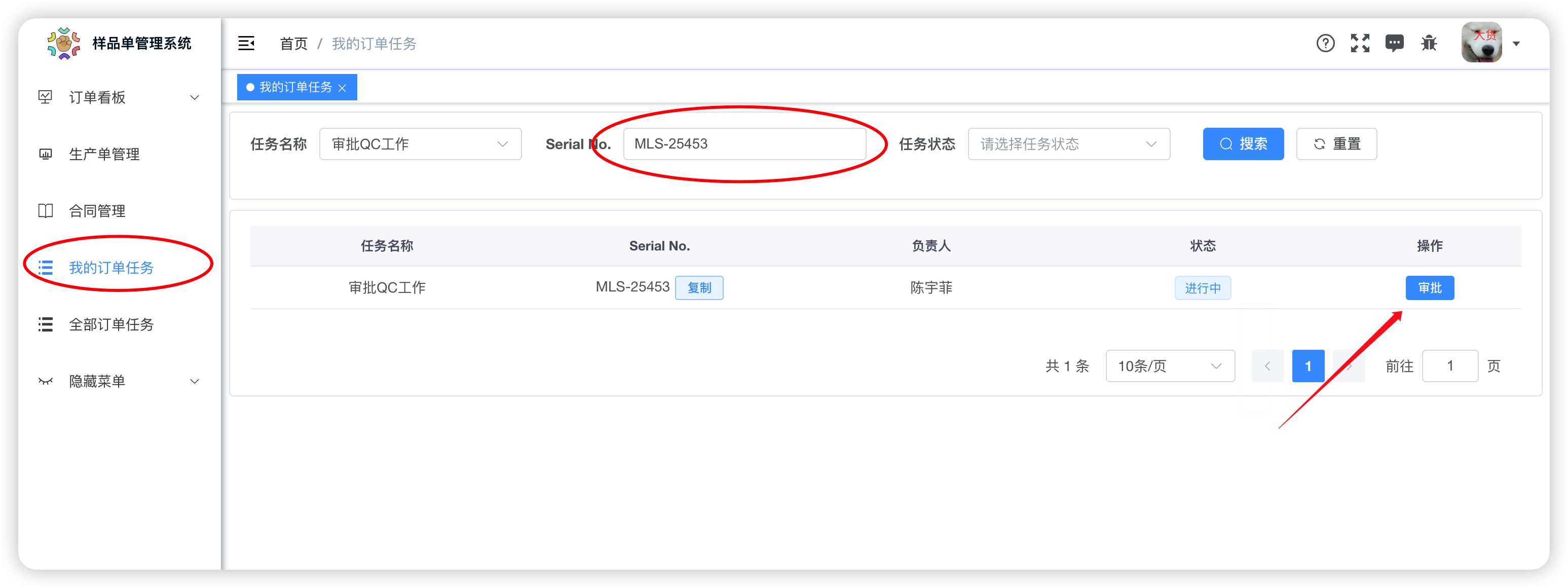 - 延期提醒 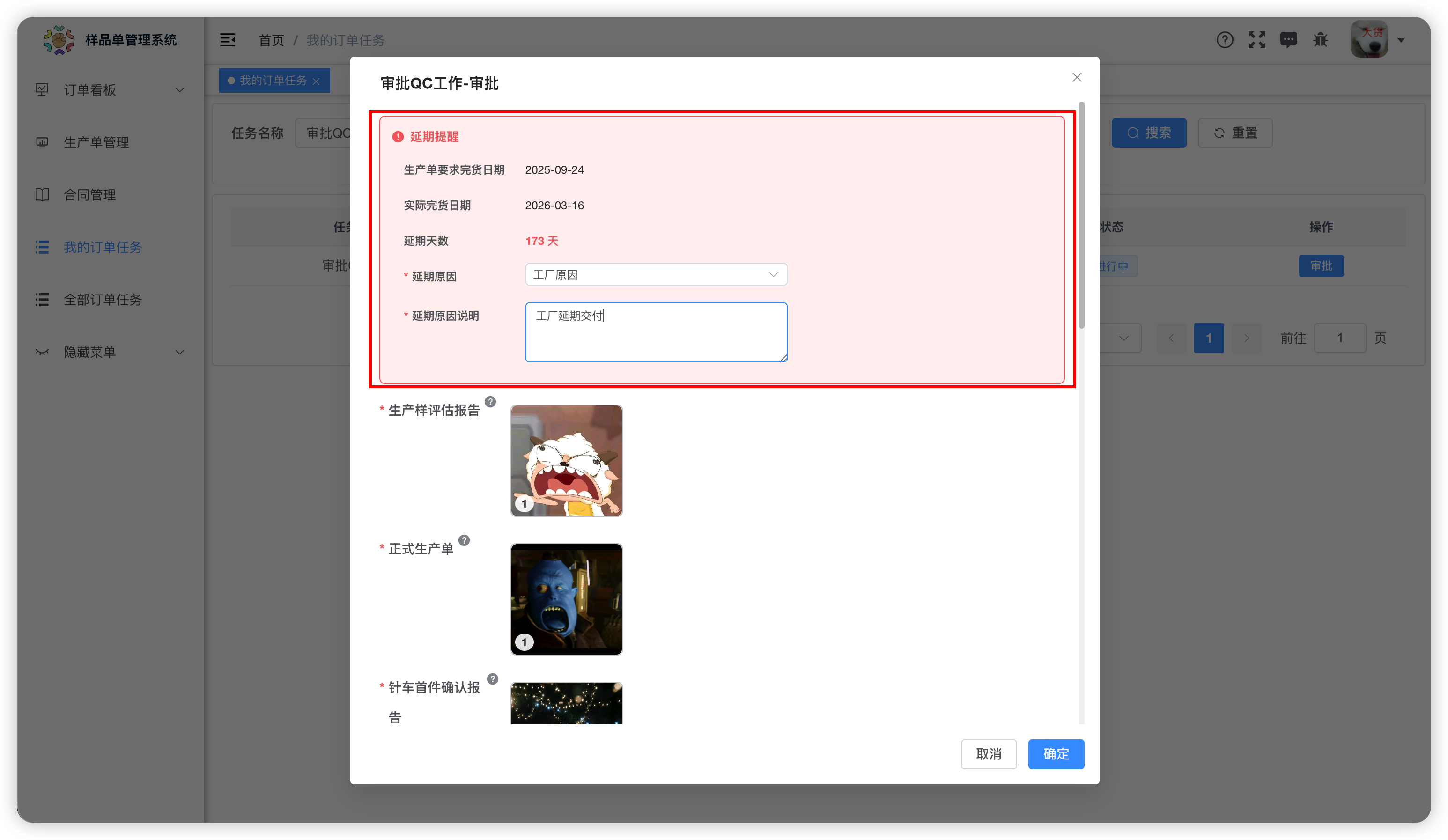 - 审批 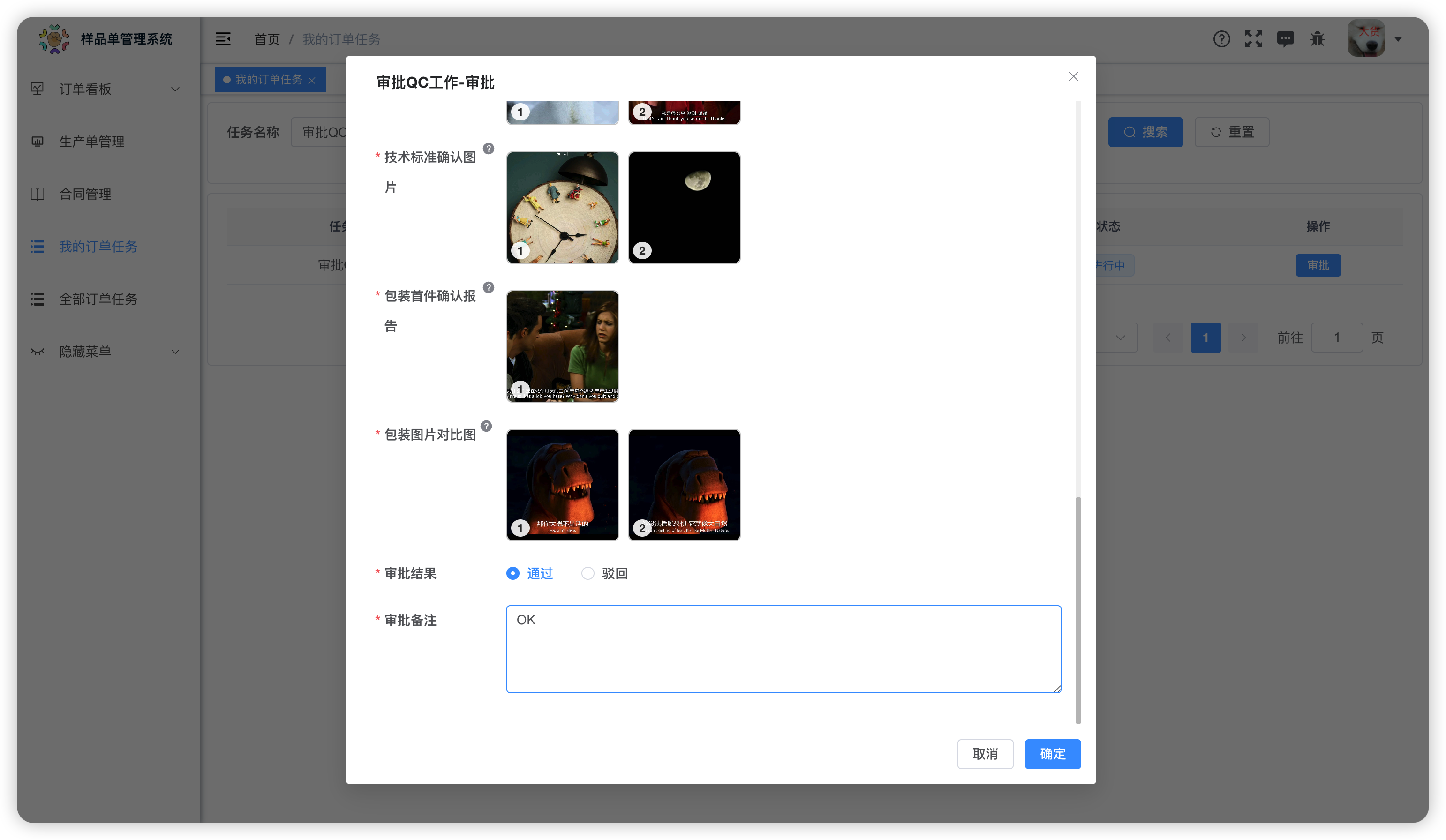 ------------------------------------------------------------------------ ## 5. 最终审批 当QC上传最终验货报告后,制单员需要进行最终审批。 ### 操作步骤 1. 打开 **我的订单任务** 2. 点击 **最终审批** 3. 查看验货报告图片 4. 选择审批结果 5. 填写审批说明 6. 点击 **提交审批** 示意图: 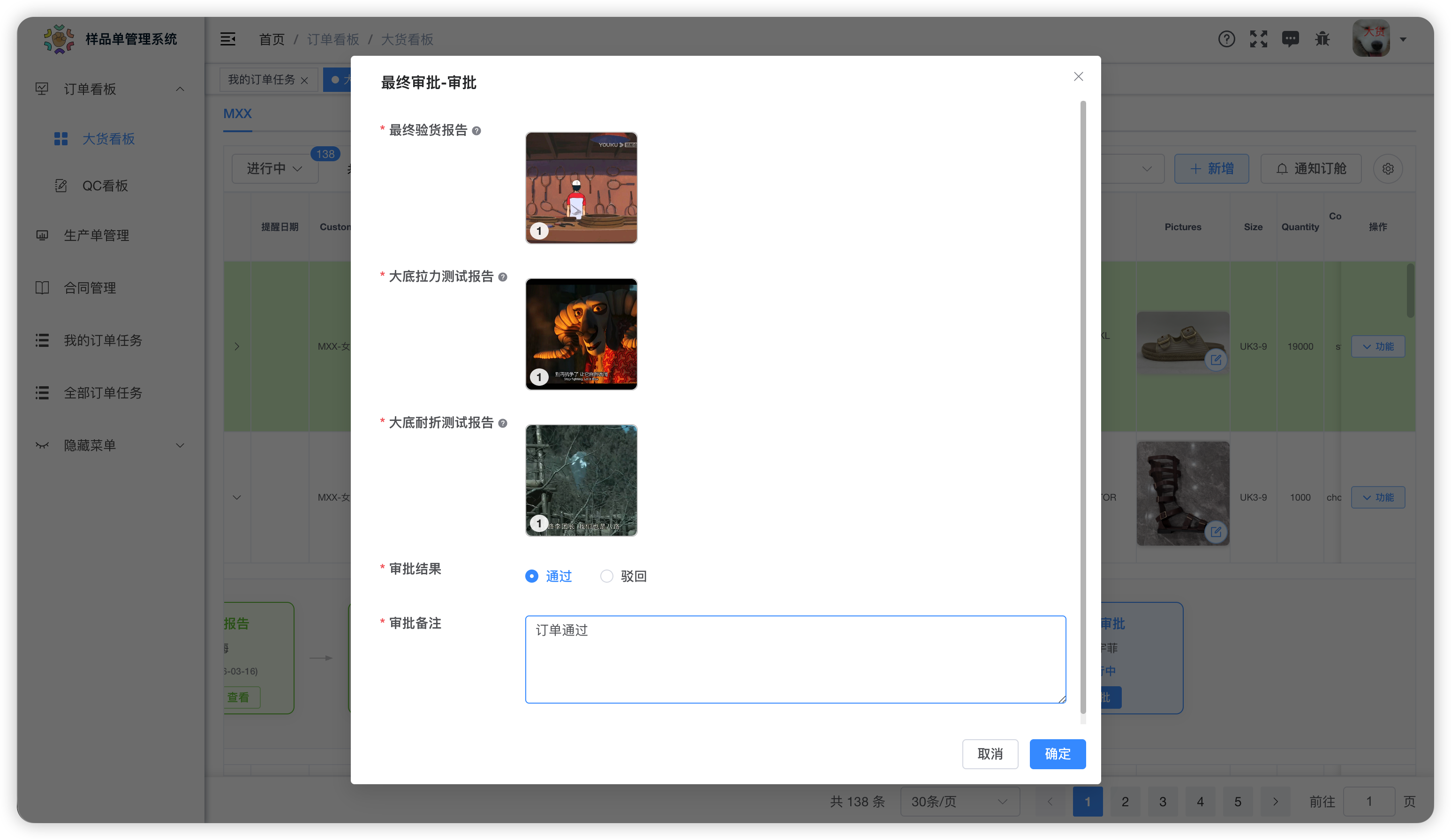
seesun
2026年3月17日 11:43
转发文档
收藏文档
上一篇
下一篇
手机扫码
复制链接
手机扫一扫转发分享
复制链接
Markdown文件
分享
链接
类型
密码
更新密码